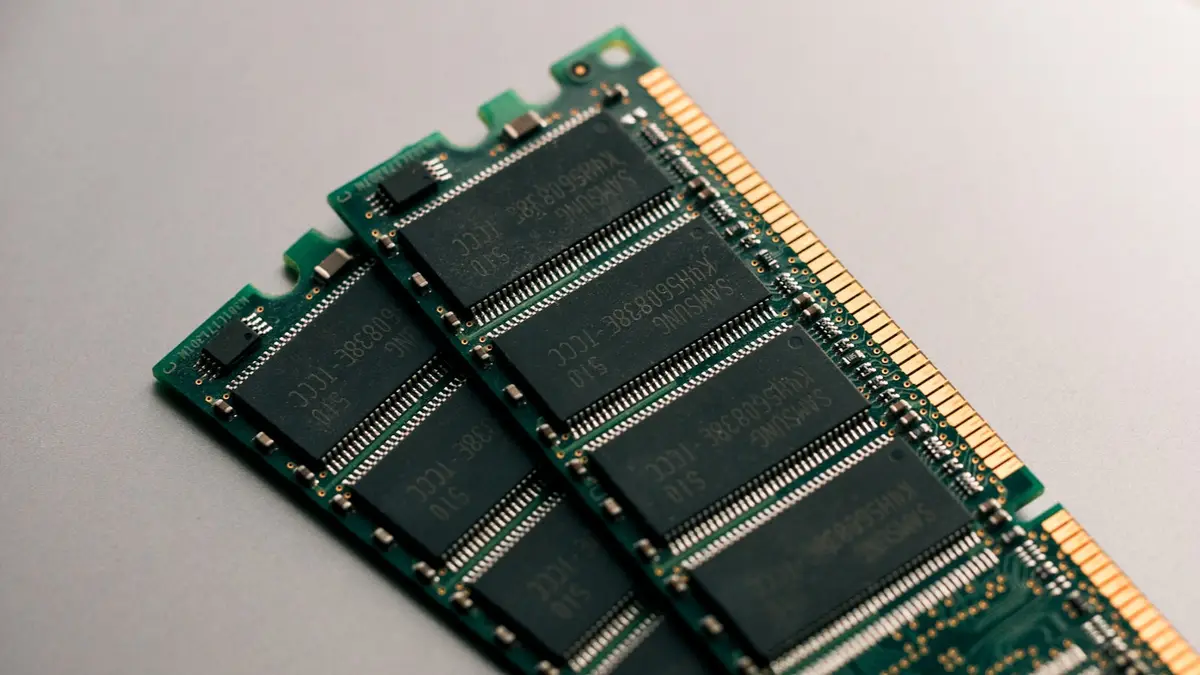
Windows 11のメモリ使用率は、空きメモリをキャッシュに回している時にも高く表示される。数字が60%や70%になっただけで容量不足とは判断できず、画面の切り替え、アプリの起動、入力への反応が普段より遅いかを合わせて見る必要がある。MicrosoftはWindows自体の使用量を減らす作業を進めているが、利用者が先に確認する対象は、常駐するアプリとバックグラウンド処理だ。
使用率より先に、遅さとプロセスを確認
Ctrl+Shift+Escでタスク マネージャーを開き、「プロセス」で「メモリ」の列を大きい順に並べる。使っていないアプリやブラウザーのタブが上位なら、まず通常の終了操作で閉じる。Windowsの処理を名前だけで判断して強制終了すると、作業中のデータやシステムの動作に影響する恐れがある。
Windows Centralの検証では、Windows 11は空いているメモリへ頻繁に使うデータを置き、別のアプリが必要とすればその領域を返すため、高い使用率だけでは異常と判断できない。アプリの起動や切り替えが遅く、仮想メモリへの退避が増えた時に性能低下が表れやすい。一律の危険ラインはなく、同じ使用率でも搭載量と作業内容で意味が変わる。
Microsoftが示した三つの改善策
Microsoftのパヴァン・ダヴルリ氏は2026年7月31日の品質報告で、8GB以上の機種に向けたメモリ最適化を年末までの新たな重点分野に加え、Windowsのメモリ使用量を減らして応答性を高める方針を示した。同社が説明した技術面の作業は、効率の高いメモリアロケーター(memory allocator)でアプリとシステム部品の余分な負荷を減らすこと、WinUI 3を使うアプリの使用量を抑えること、Windows内で動くChromiumとWebView2を効率化することの三つだ。
報告は、これまで試験提供してきた改善を2026年秋から広くWindows 11搭載機へ展開するとしている。一方、メモリが何GB減るか、8GB以上の機種向け最適化がいつ完了するかは示していない。単一の更新プログラムを入れれば一斉に使用率が下がるという発表ではない。8GB以上の機種向け最適化を詳しく説明した日本語の公式発表も、本稿の執筆時点で確認できていない。

先に見直す四つの設定
1 スタートアップ アプリを絞る。 サインイン直後から使わないアプリは、「設定」→「アプリ」→「スタートアップ」でオフにする。Microsoftの日本語サポートは、同じ操作をタスク マネージャーの「スタートアップ アプリ」からも行え、各アプリが起動処理へ与える影響を確認できると案内している。セキュリティ対策、入力機器、会社の管理に使うソフトは、役割を確かめずに止めない。
2 バックグラウンド動作を制限する。 「設定」→「アプリ」→「インストールされているアプリ」から対象アプリの「詳細オプション」を開き、利用しない時のバックグラウンド実行を「なし」にする。すべてのデスクトップアプリに同じ項目が出るわけではない。通知が不要なアプリは、「設定」→「システム」→「通知」でも個別に止める。
3 視覚効果を軽くする。 スタート画面で「Windowsのデザインとパフォーマンスの調整」を検索し、「視覚効果」から「パフォーマンスを優先する」を選ぶ。文字表示やウィンドウの見え方も変わるため、必要な項目は個別に戻す。MicrosoftのWindows 11向け日本語資料は、不要なスタートアップ アプリとバックグラウンド動作の停止、視覚効果の調整、負荷の高いプロセスの確認を性能改善の手順として掲載している。
4 OneDriveの同期を必要な時間だけ止める。 大量のファイルを同期している最中にパソコンや通信が遅くなる場合は、タスク バーのOneDriveアイコンから同期を一時停止する。Microsoftは、一時停止時間を2時間、8時間、24時間から選ぶ手順と、同期するフォルダーを絞る方法を日本語で案内している。一時停止中の変更はクラウドへすぐ反映されないため、作業後は同期の再開と完了を確認する。
メモリ整合性は軽量化の対象にしない
Windows セキュリティの「メモリ整合性」は、メモリ容量を増やす機能ではない。Microsoft Learnによると、仮想化ベースのセキュリティ(Virtualization-Based Security、VBS)は分離した仮想環境でカーネルモードのコードを検査し、署名されていない、または信頼されていないドライバーやシステムファイルがメモリへ読み込まれるのを防ぐ。有効な機種で使用率を下げる目的だけから無効にすると、この防護を手放すことになる。一般向けの改善手順には含めない。
RAM解放ツールは数字が下がった後を見る
「ブースト」や「RAM解放」を掲げるツールは、バックグラウンド処理を閉じたり、キャッシュを解放したりして、表示上の使用率を短時間で下げる場合がある。それでも処理速度が上がったとは限らない。必要なデータをWindowsが再び読み込めば、使用率は戻る。
まずタスク マネージャーで負荷の高いアプリを特定し、普段使わない常駐項目を止める。通常の作業中にアプリの再読み込み、入力の遅れ、画面の引っ掛かりが続く場合は、メーカーの診断、Windows Updateとドライバーの確認、搭載メモリの増設可否へ進む。パーセント表示だけを下げるために新しい常駐ソフトを増やすと、原因の切り分けが難しくなる。
よくある質問
メモリ使用率が70%なら増設が必要なのか
使用率だけでは決まらない。普段の作業で遅れがあるか、特定のアプリが大きく占有しているか、不要なスタートアップ項目が動いているかを先に確認する。操作が滑らかなら、キャッシュとして使われている領域を含む可能性がある。
どの設定から変えるべきか
タスク マネージャーで負荷の高いプロセスを確認した後、使っていないスタートアップ アプリ、バックグラウンド動作、視覚効果、同期中のOneDriveの順に用途を確かめる。変更前の状態を記録し、一項目ずつ戻せるようにする。
Microsoftの最適化はいつ届くのか
品質報告は、試験中の改善を2026年秋から広く展開すると説明したが、8GB以上の機種向けメモリ最適化の完了日と削減量は示していない。Windows Updateの単一パッケージで完了するとの説明もない。
メモリ整合性を切れば使用率は下がるのか
機種や構成によって負荷は異なるが、無効化はカーネルを守る機能を外す操作になる。使用率を下げる目的だけで選ばず、先に常駐アプリとバックグラウンド処理を見直す。
出典・参考資料
- Windows quality: an update on the commitment we made in March(Windows Insider Blog(Microsoft))2026年7月31日の品質報告。8GB以上の機種向けメモリ最適化を新たな重点分野に加え、メモリアロケーター、WinUI 3、Chromium、WebView2の改善を説明している
- Windows で PC のパフォーマンスを向上させるためのヒント(Microsoft サポート)スタートアップ アプリ、バックグラウンド アプリ、視覚効果、通知、タスク マネージャーを使う日本語の公式手順
- Windows でスタートアップ アプリケーションを構成する(Microsoft サポート)設定とタスク マネージャーからスタートアップ アプリを無効にする日本語の公式手順
- OneDrive で同期をキャンセルするか、または停止する方法(Microsoft サポート)同期がコンピューターや通信を遅くしている場合の一時停止、再開、同期対象の選択を案内している
- 仮想化ベースのセキュリティ (VBS)(Microsoft Learn)VBSとメモリ整合性がカーネルモードのコード、ドライバー、システムファイルを保護する仕組みの公式説明
- I tested Microsoft PC Manager’s RAM-freeing tool and learned why high memory usage isn’t always a problem(Windows Central)Windows 11のキャッシュ利用とMicrosoft PC ManagerのBoost機能を検証し、使用率低下が性能向上を意味するとは限らないと報告している