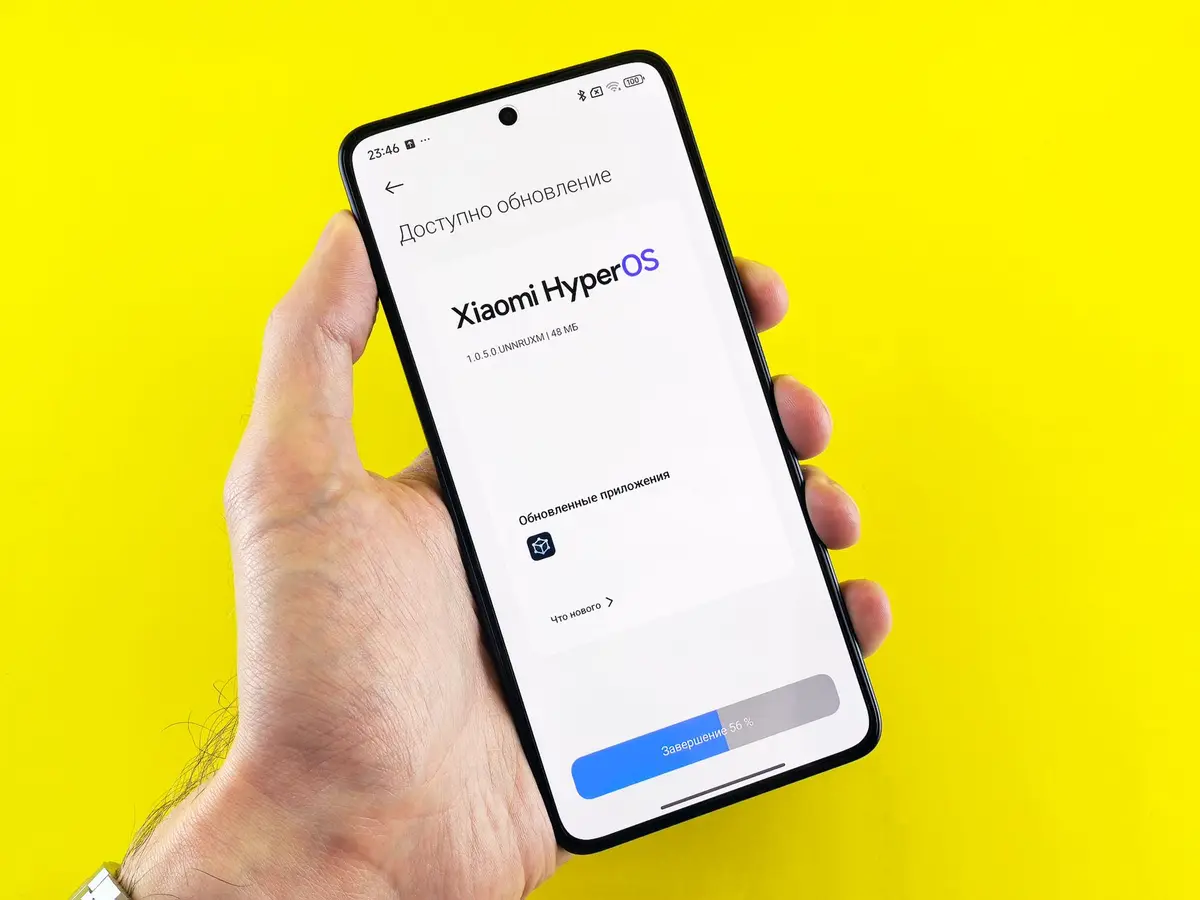
スマートフォンのOS更新は、新機能を入れる作業であると同時に、既知の脆弱性を塞ぐ作業だ。端末が古いという理由だけで更新を避けると、安全性の修正も受け取れない。一方、仕事、決済、認証に使うアプリが新OSへ対応しているかを調べずに更新すれば、日常の手続きに支障が出る恐れがある。
最初に見るのは「大型更新か」より修正内容
更新画面では、OSの版番号と説明を確認する。Appleはソフトウェアを最新に保つことを製品の安全性を守る重要な方策と位置づけ、2026年7月27日にiPhone 11以降向けのiOS 26.6を公開した。iOS 26.6のセキュリティ情報には、Accounts Framework、WebKit、Wi-Fiなど複数の構成要素で修正された問題とCVE番号が掲載されている。版番号が小幅に変わる更新でも、安全性の修正を含む場合がある。
大型更新を一律に先送りするのではなく、メーカーの更新情報で修正内容を読む。悪用が確認された脆弱性への修正なら早期適用を優先し、業務アプリの対応が未確認なら、提供元の動作確認情報を調べて利用への影響が小さい時間帯を選ぶ。端末の更新サポートが終わり、利用可能なセキュリティ更新がない場合は、同じOSにとどまり続けることを安全対策とはみなせない。
更新前の四項目──バックアップからアプリ対応まで
1 バックアップの完了時刻を確認する。 設定をオンにした記憶ではなく、最後に正常終了した日時を見る。AppleはiPhoneについて、iCloud、Mac、Windowsパソコンを使う三つのバックアップ方法を案内している。Googleによると、Androidはアプリとアプリデータ、通話履歴、連絡先、端末設定、SMSなどをGoogleアカウントへ保存するが、アプリによっては設定やデータを復元できない。写真、認証アプリ、メッセージの保存範囲も個別に確かめる。
2 空き容量、電源、通信を整える。 更新ファイルの取得と展開には空き容量が要る。GoogleはAndroidの更新前にWi-Fiへ接続し、端末を75%以上充電するよう案内している。iPhoneでも更新には電源、インターネット接続、十分な空き容量が必要だ。移動中や翌朝すぐ端末が必要な時間は避ける。

3 止まると困るアプリから確認する。 銀行、コード決済、交通、会社の認証、医療機関の予約などを一覧にし、各社の公式サポートで新OSへの対応状況を見る。アプリストアの最終更新日だけでは動作確認済みとは判断できない。代替のログイン手段、物理カード、連絡先も更新前に用意する。
4 端末固有の配信情報を確認する。 Androidは同じOS名でも条件が一様ではない。Googleは更新スケジュールが端末、メーカー、携帯通信会社によって異なると説明している。日本で通信事業者から購入した端末は、メーカーに加えて契約先の案内も確認する。
更新後の電池消費 まず数日分の内訳を確認
更新直後に電池の減りが速くなっても、その時点で恒久的な不具合とは断定できない。Appleは、更新に関連する処理がバックグラウンドで続き、電池駆動時間と温度に影響する場合があるため、数日待ってから再確認するよう案内している。iPhoneでは「設定」の「バッテリー」で、アプリとシステム処理の消費割合を確認する。
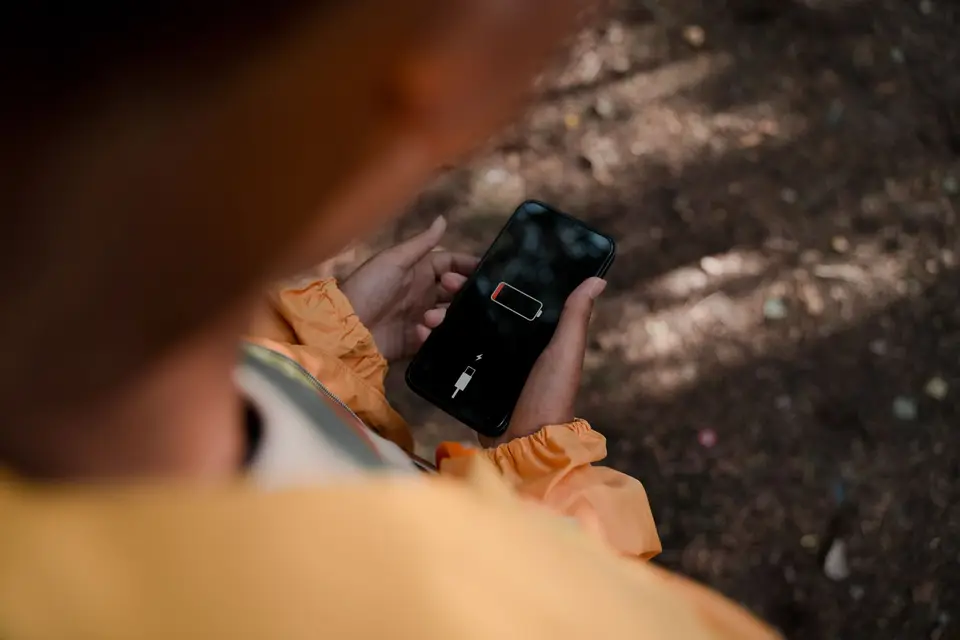
数日後も消費が大きい場合は、更新前後の同じ時間帯と使い方で比較し、特定アプリのバックグラウンド動作、電波状況、画面点灯時間、電池の状態を切り分ける。日本国内でOS更新後の不具合を機種別に集計した公的な統計は、本稿の執筆時点で確認できていない。掲示板の報告件数だけから、自分の端末にも同じ問題が起きるとは判断できない。
旧版へ戻す前提で更新しない
iPhoneでは、更新後に元の版へ戻せる期間が必ず残ると考えないほうがよい。Appleの日本語サポートは、iOSやiPadOSのソフトウェア更新をインストールした後、それ以前の版へダウングレードできないと明記している。インターネット上に署名状況を使う手順があっても、Appleが一般利用者向けに保証する復旧方法とは異なる。
Androidには全メーカー共通の旧版復帰手順がない。Pixelには開発者向けのファクトリーイメージが公開されているが、通常の設定画面から行う復元とは別物だ。Googleはファクトリーイメージの導入で端末内の全データが消去され、ブートローダーのロック解除は安全性を下げると警告し、一部のPixelでは古いビルドへのロールバックを防ぐ仕組みも説明している。機種を取り違えた書き込みは起動不能につながるため、一般的な解決策として扱うべきではない。
更新後に問題が出た時は、まずメーカーと携帯通信会社の障害情報、アプリ更新、再起動、公式サポートの順に確認する。初期化はデータと設定を消す操作であり、OSを旧版へ戻す操作ではない。更新前の準備は、旧版へ戻るためではなく、現行版で問題が起きた時にデータと連絡手段を失わないために行う。
よくある質問
古いスマホはOSを更新しないほうがよいのか
端末の年数だけでは決まらない。メーカーが対象機種として配信しているか、セキュリティ修正を含むか、空き容量と電池の状態が足りるか、重要アプリが対応済みかを順に確かめる。更新サポートが終わった端末では、買い替えも安全対策の選択肢になる。
更新直後に電池の減りが速い時はどう見るか
まず数日待ち、設定画面でアプリとシステム処理の消費割合を確認する。改善しなければ、特定アプリのバックグラウンド動作、通信状態、画面点灯時間、電池の劣化を分けて調べる。
バックアップがあれば古いOSへ戻せるのか
バックアップはデータと設定を復元する仕組みであり、OSの版を戻す保証ではない。Androidでは、バックアップ作成時より古いAndroidを搭載した端末へデータを復元できないという制約もある。
iPhoneとAndroidのどちらが旧版へ戻しやすいのか
一般利用者向けの操作として、どちらも旧版へ戻せる前提には立てない。Appleは更新後のダウングレード不可を明記している。Androidはメーカーごとに異なり、Pixelの開発者向け手段は全データ消去と安全上の負担を伴う。
出典・参考資料
- Appleのセキュリティリリース(Apple)最新ソフトウェアの案内、iOS 26.6の公開日、更新後のダウングレード制限
- About the security content of iOS 26.6 and iPadOS 26.6(Apple)iOS 26.6で修正されたセキュリティ問題と対象機種
- iPhoneやiPadのバッテリーの減りが早い場合(Apple)OS更新後に続くバックグラウンド処理と電池、温度への影響
- iPhone、iPad、iPod touchをバックアップする方法(Apple)iCloud、Mac、Windowsパソコンを使うバックアップ方法
- Android デバイスのデータをバックアップ、復元する(Google)Androidのバックアップ対象、復元時の制約
- Android のバージョンを確認して更新する(Google)更新前の充電と通信環境、配信時期、セキュリティ更新の確認方法
- Factory Images for Nexus and Pixel Devices(Google for Developers)Pixel向けファクトリーイメージ導入時のデータ消去、ブートローダー、ロールバック制限